Eclipse 설치
✒️ 2025-05-15 16:04 내용 수정
- https://www.eclipse.org/downloads/packages/ 에 접속한다.
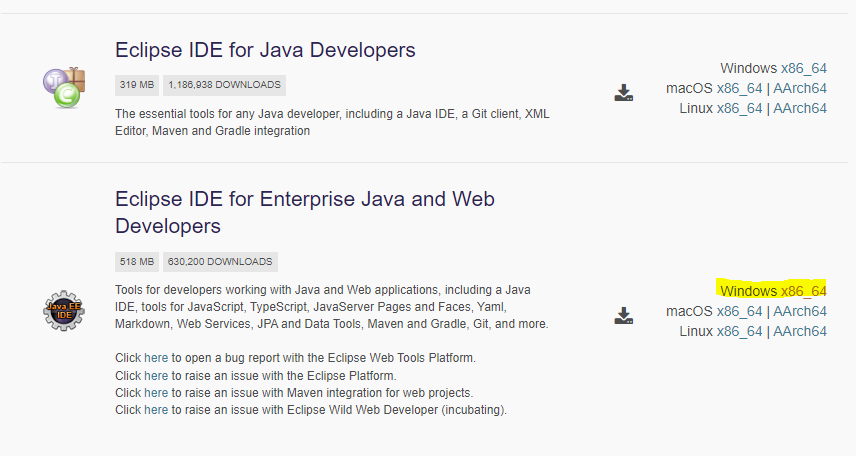
- 개발 목적 및 본인 운영체제에 맞는 파일을 다운 받는다.
- Java와 HTML, CSS, JavaScript 사용을 위해 Eclipse IDE for Java and Web Developers로 다운받았다.
- Java 설치, HTML, CSS(Cascading Style Sheet), JavaScript 모두 Eclipse로 작업했다.
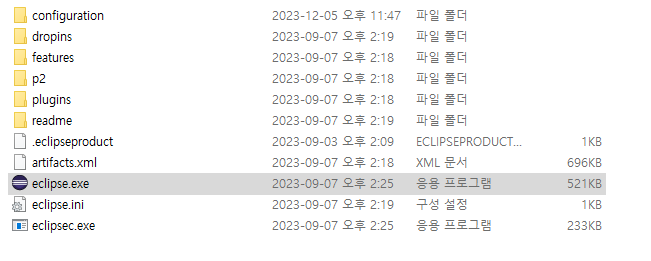
- 압축을 해제하고 폴더 내에 있는 eclipse.exe를 실행한다.
- workspace 디렉터리를 선택하라고 나오면 원하는 위치로 잡아준다.
- 나중에 추가하거나 변경할 수 있다.
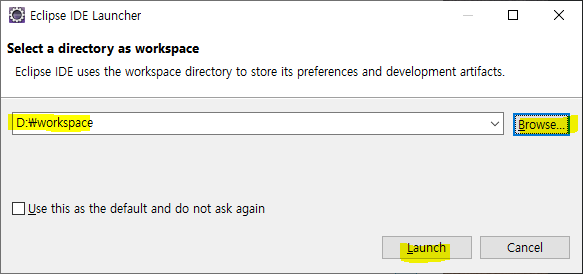
- workspace까지 지정이 완료되었다. workspace를 새로 추가하거나 변경할 때 File - Switch workspace로 변경할 수 있다.
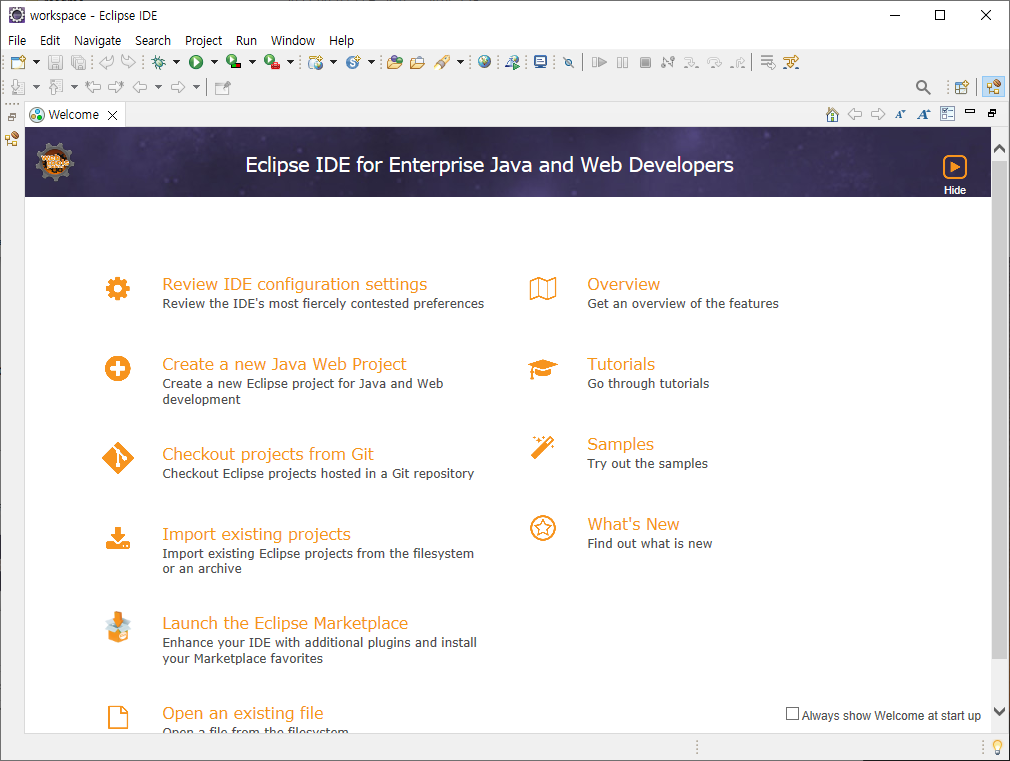
테마 다운로드
- 테마를 window - preference - general 에서 변경할 수 있지만 개인적으론 설정이 되어있는 테마를 쓰고 싶어서 다운 받았다.
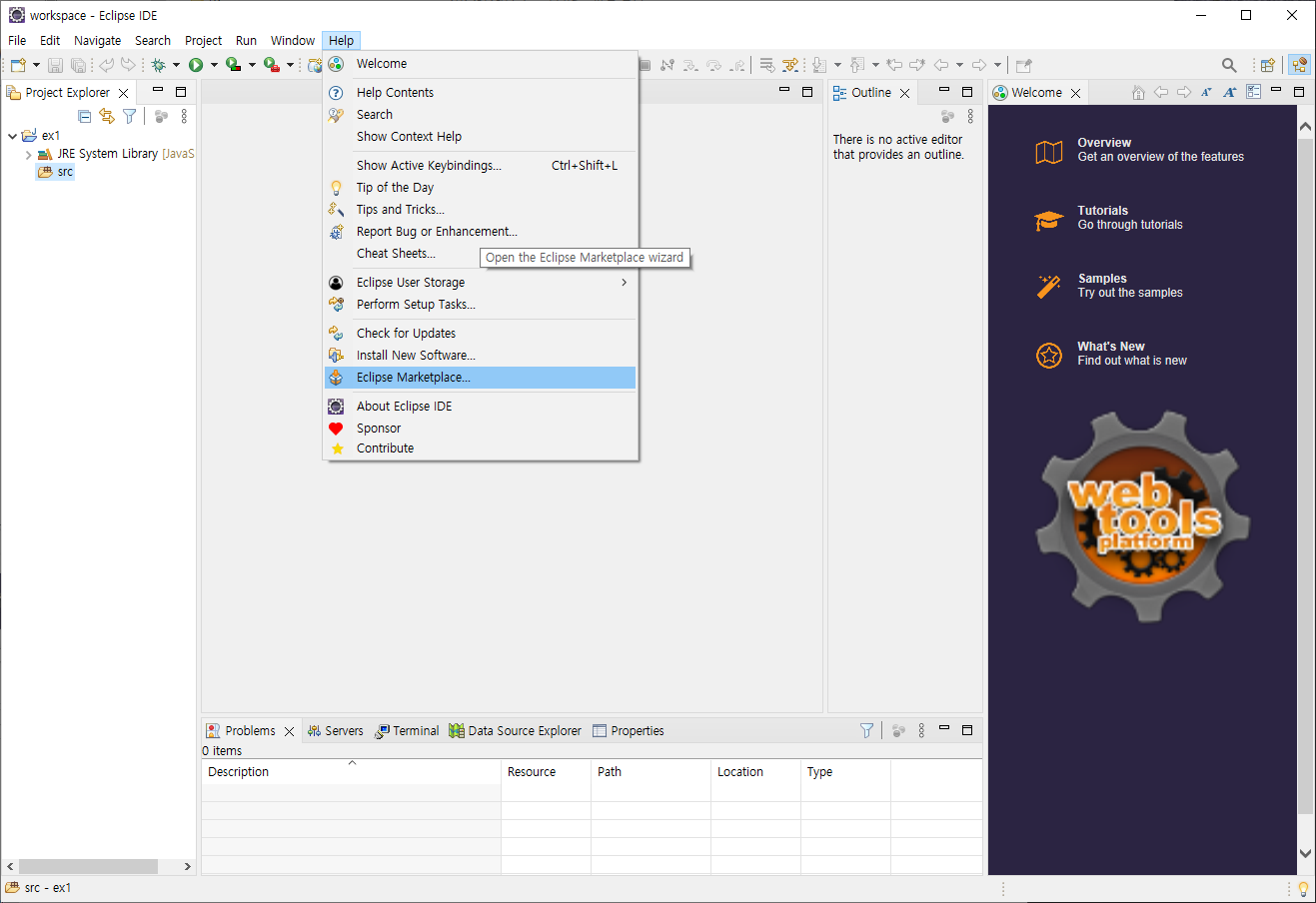
- 맨 위 메뉴바에서 Help - Eclipse Marketplace를 선택한다.
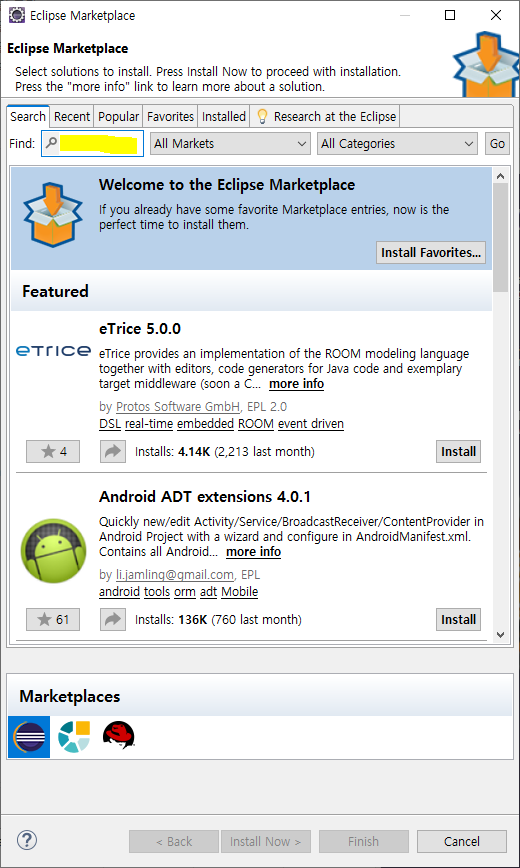
- Find에 원하는 테마를 검색한다. 어두운 테마를 쓰기 위해 dark theme으로 검색했다.
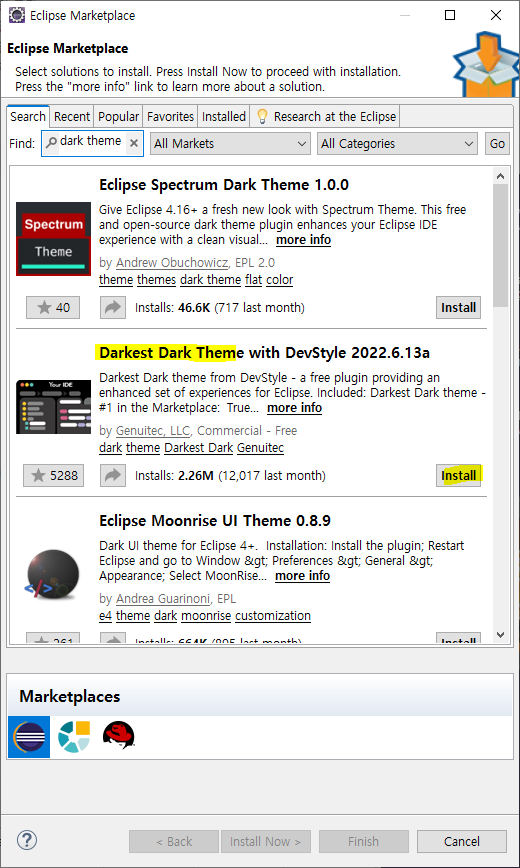
- 원하는 테마를 찾았다면 install를 누른다.
- 옵션을 선택하고(기본으로 사용함) Confirm을 누른다.
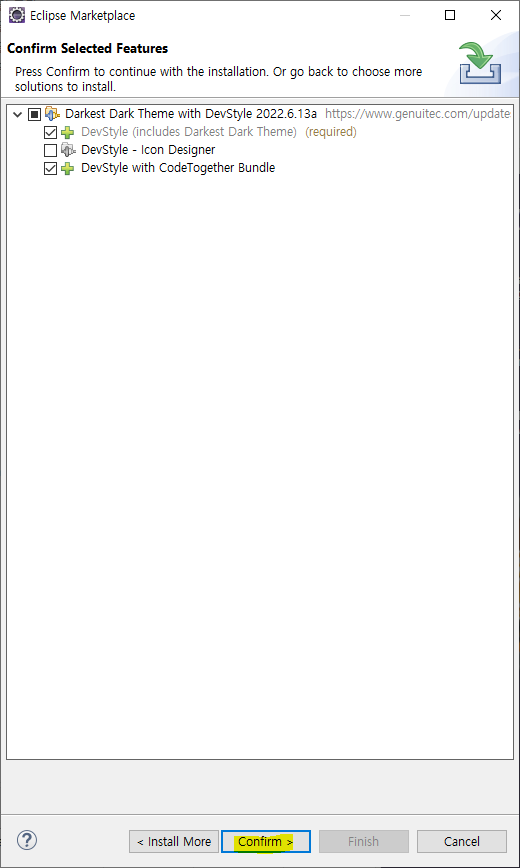
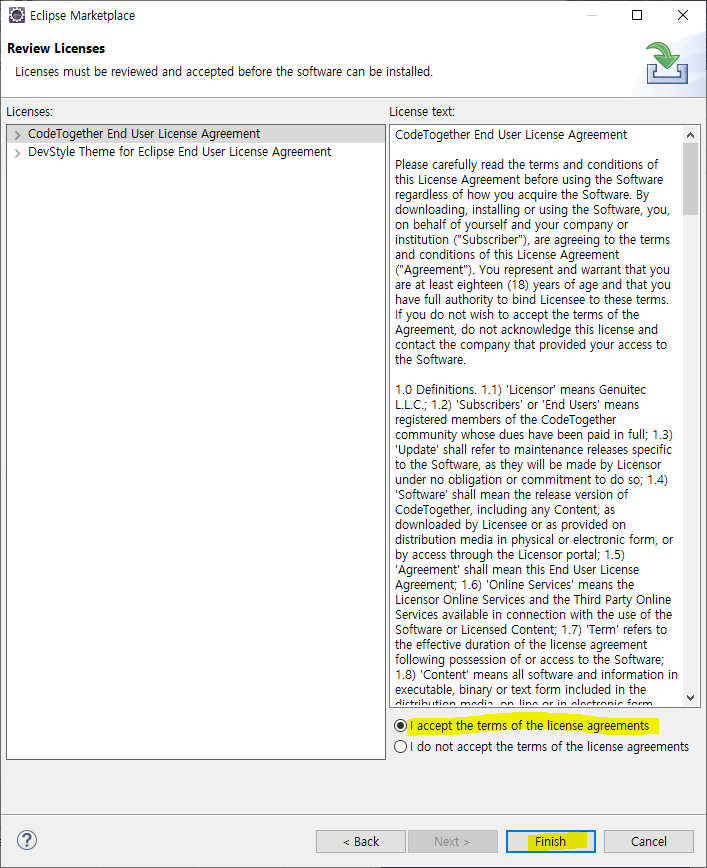
- 라이센스를 동의한 후 Finish를 누른다.
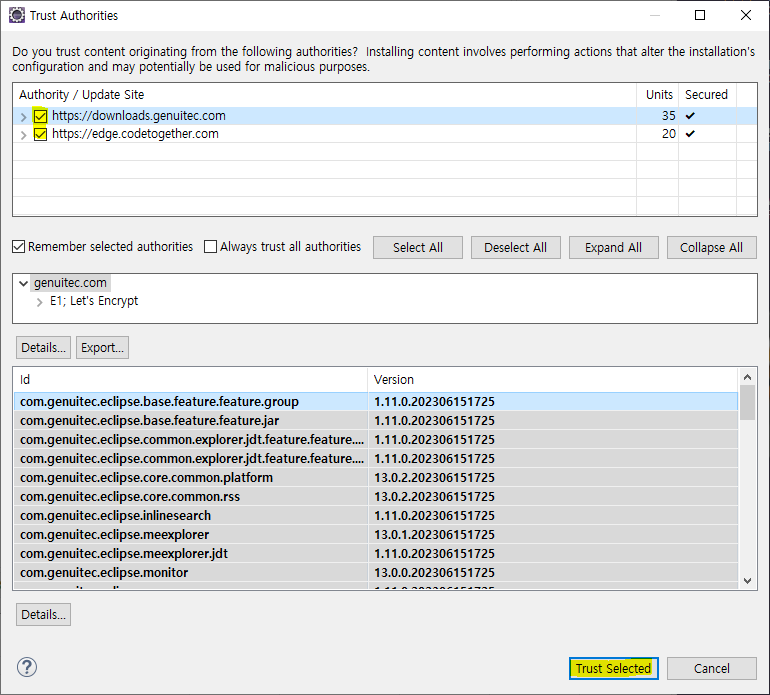
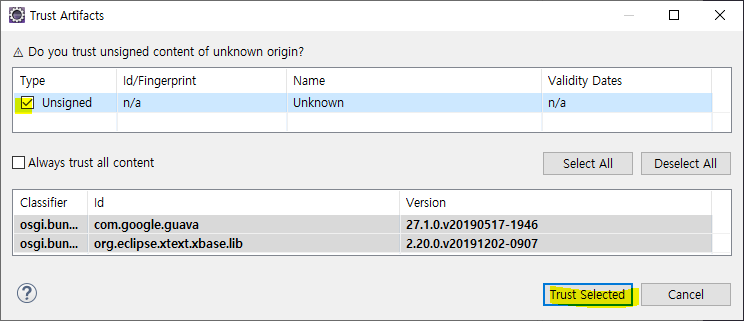
- update site 허가를 체크해주고 Trust selected를 누른다.
- 이 부분이 자세히 어떤 역할을 하는지 모르겠다. 다만 선택이 없으면 설치에 문제가 발생하는 듯 하다.
- 가끔 버튼이 안 뜨는 경우가 있다면 플러그인에 문제가 생긴 것이 수도 있다고 한다.
- 참고 자료 : stackoverflow Eclipse Plugin Trust authorities issue
- Eclipse를 재시작한다.
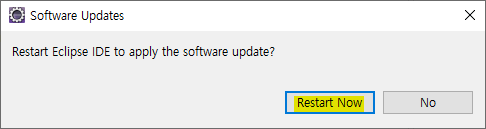
- 다운 받은 테마로 Eclipse가 실행된다.
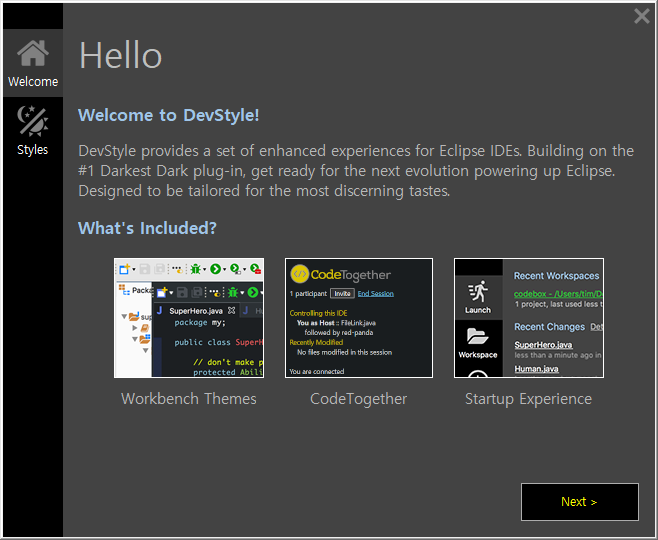
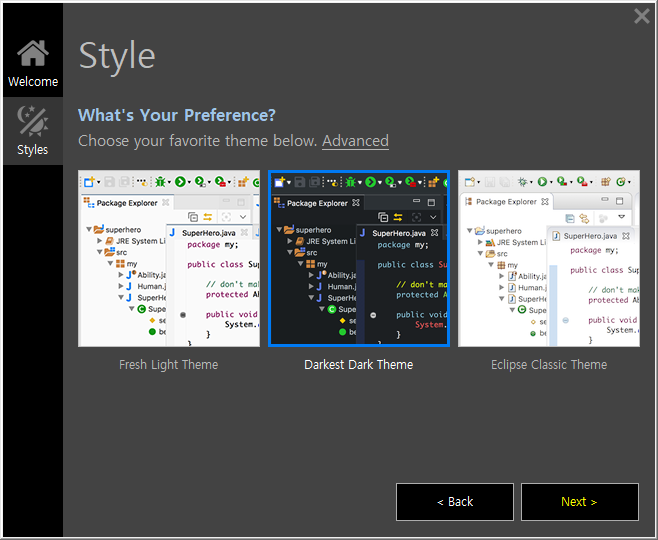
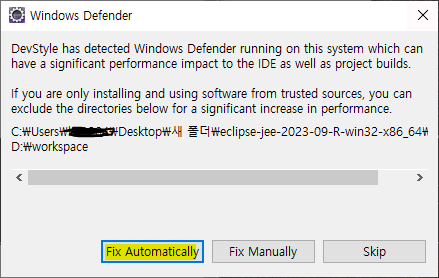
- 테마 파일이 IDE 퍼포먼스에 영향을 끼치는 것을 확인했다는 창이 뜨는데, 윈도우 방화벽에서 Eclipse workspace를 제외하는걸 물어보는 창이 떴을 때 자동이나 수동으로 고치기로 넘어간다.
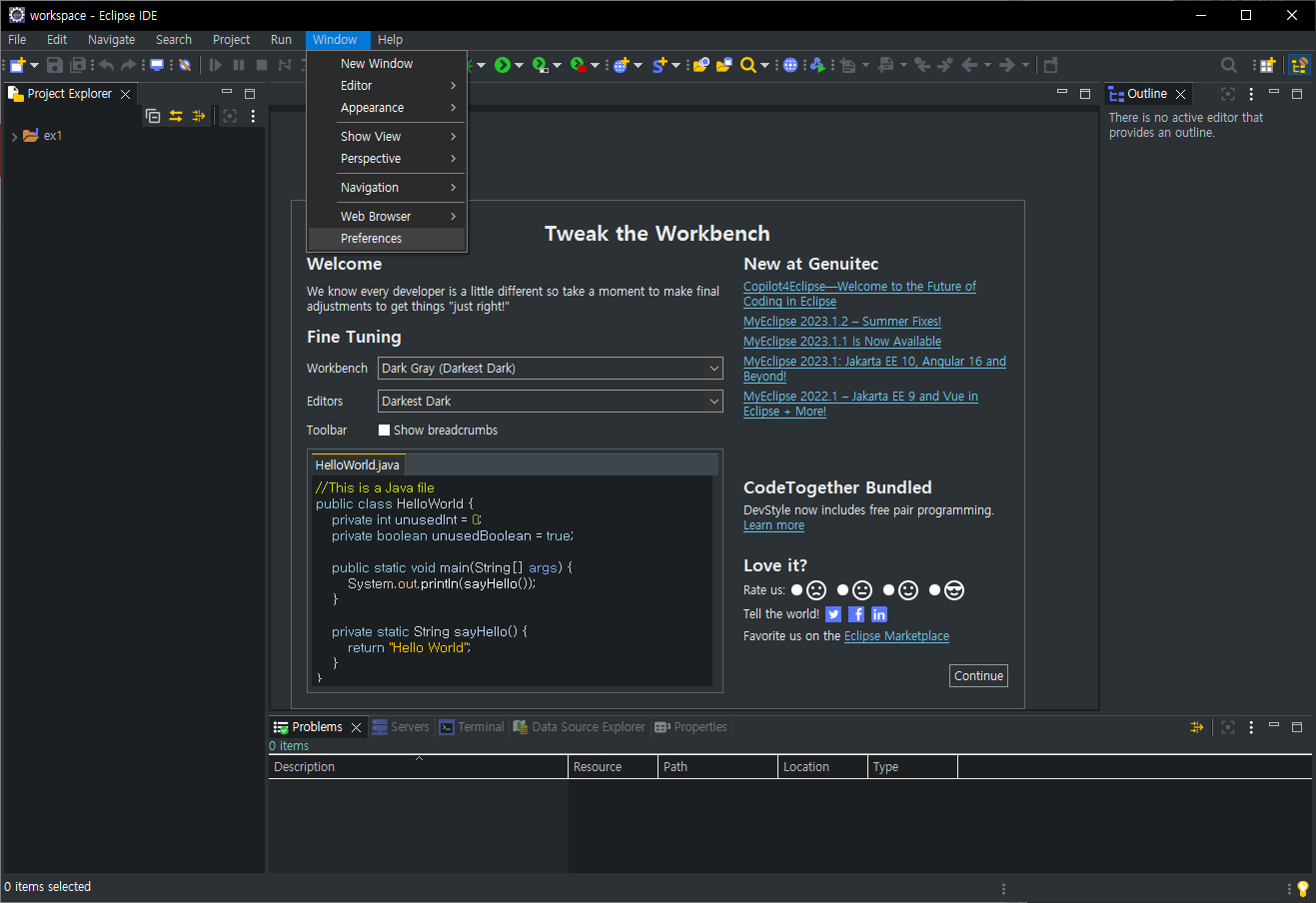
- 화면에서 Tweak the workbench 창에 Fine Tuning 항목에 있는 workbench로 일부 색상이나 스타일을 변경할 수 있고, 메뉴바에서 window - preference - general에서도 수정할 수 있다.
프로젝트 생성
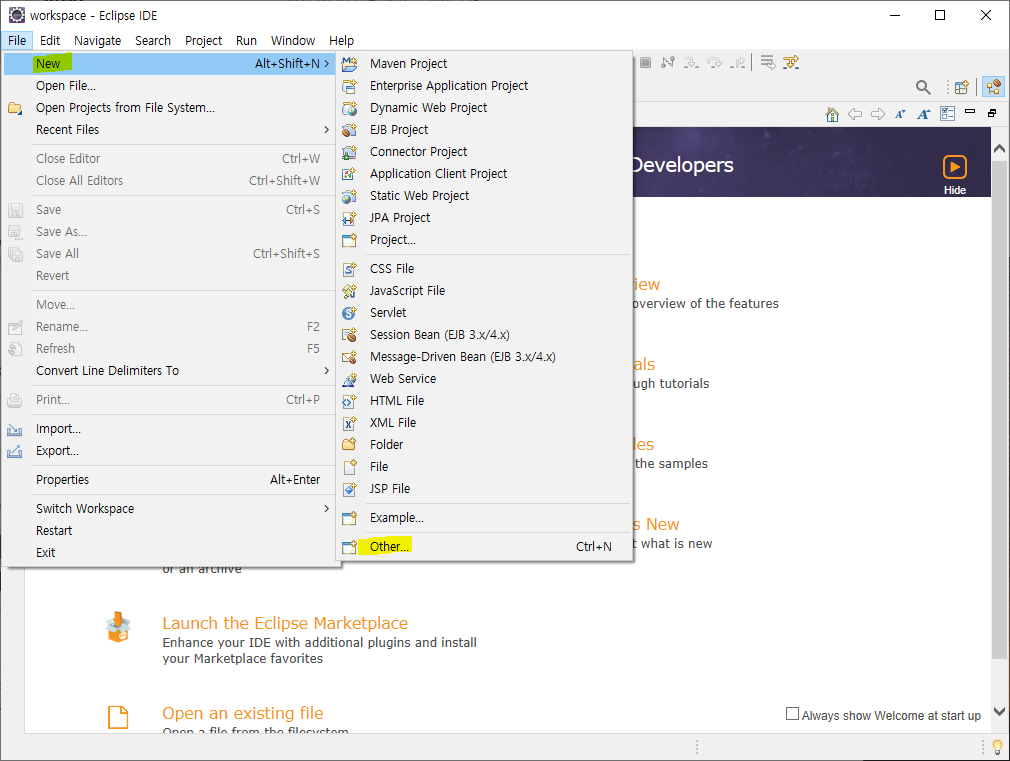
- 맨 위쪽 메뉴에 File - New - 원하는 프로젝트를 선택한다. 만약 없다면 맨 아래에 Other를 누른다.
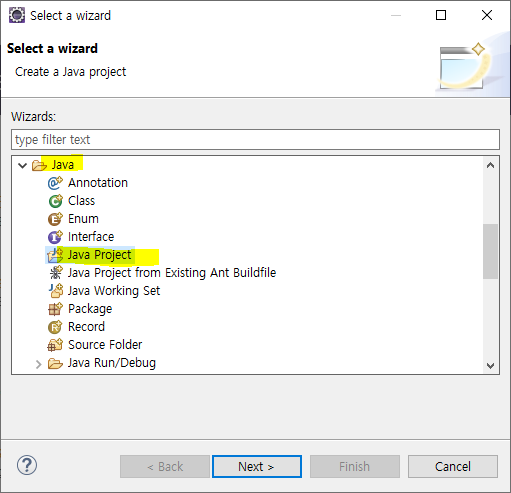
- Java 프로젝트를 만들어본다. Java 폴더에 Java Project를 선택하고 Next를 누른다.
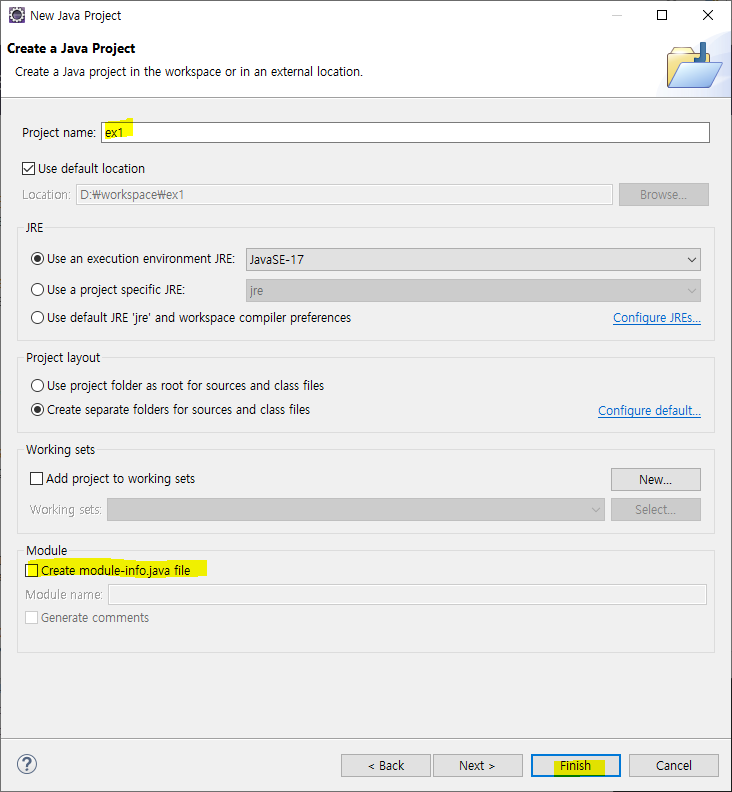
- 프로젝트 이름을 설정하고 Module의 Create domule-info.java file을 해제한다.
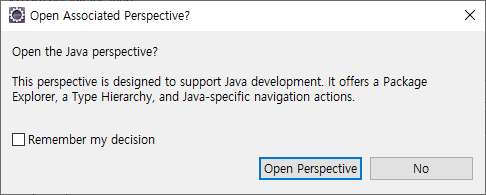
- 패키지 탐색기, 타입 계층 구조 등을 본다면 Open perspective를 선택하고, 필요 없다면 No를 선택한다.
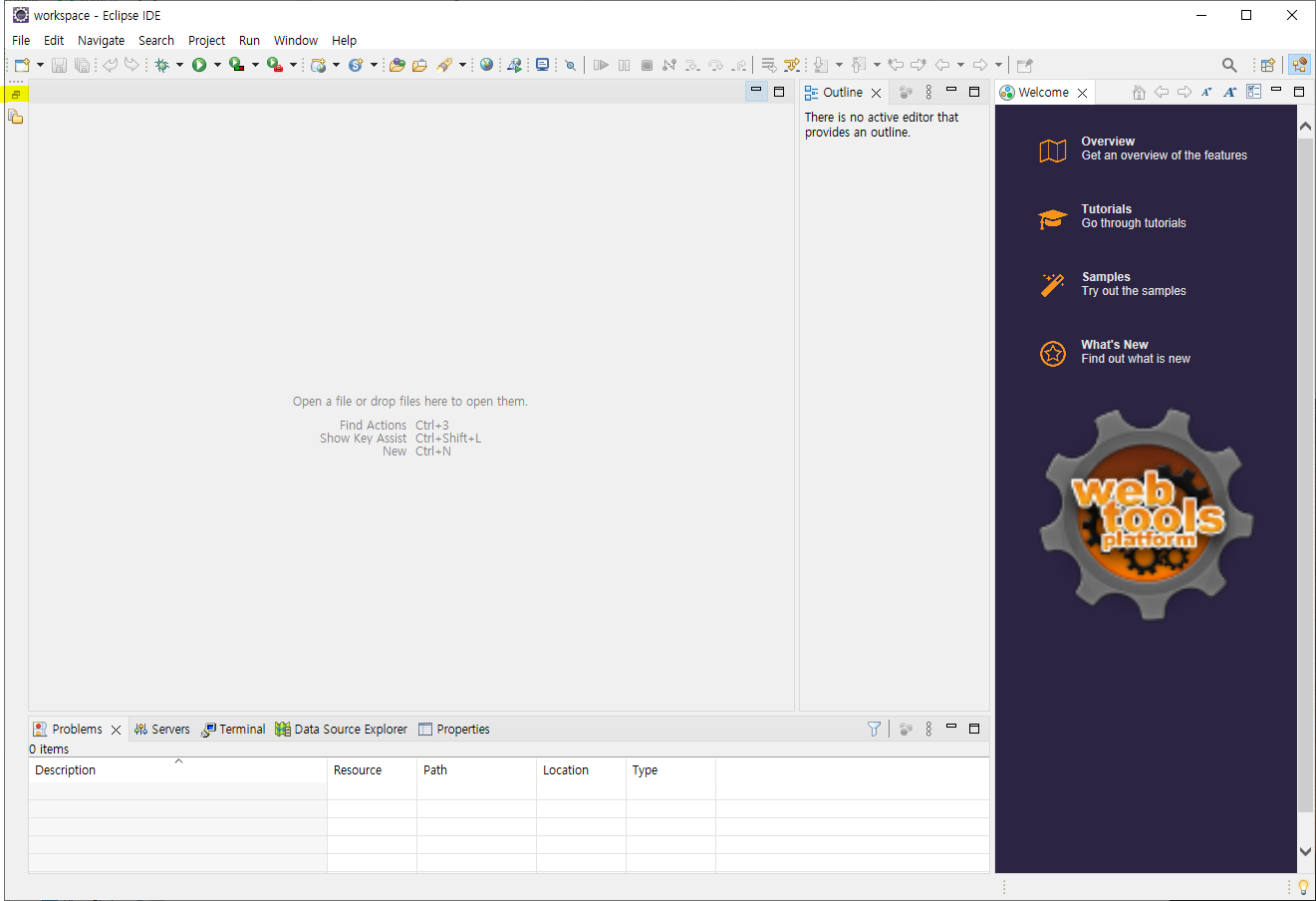
- 왼쪽에 색칠한 아이콘을 누르면 Project Explorer를 볼 수 있다.
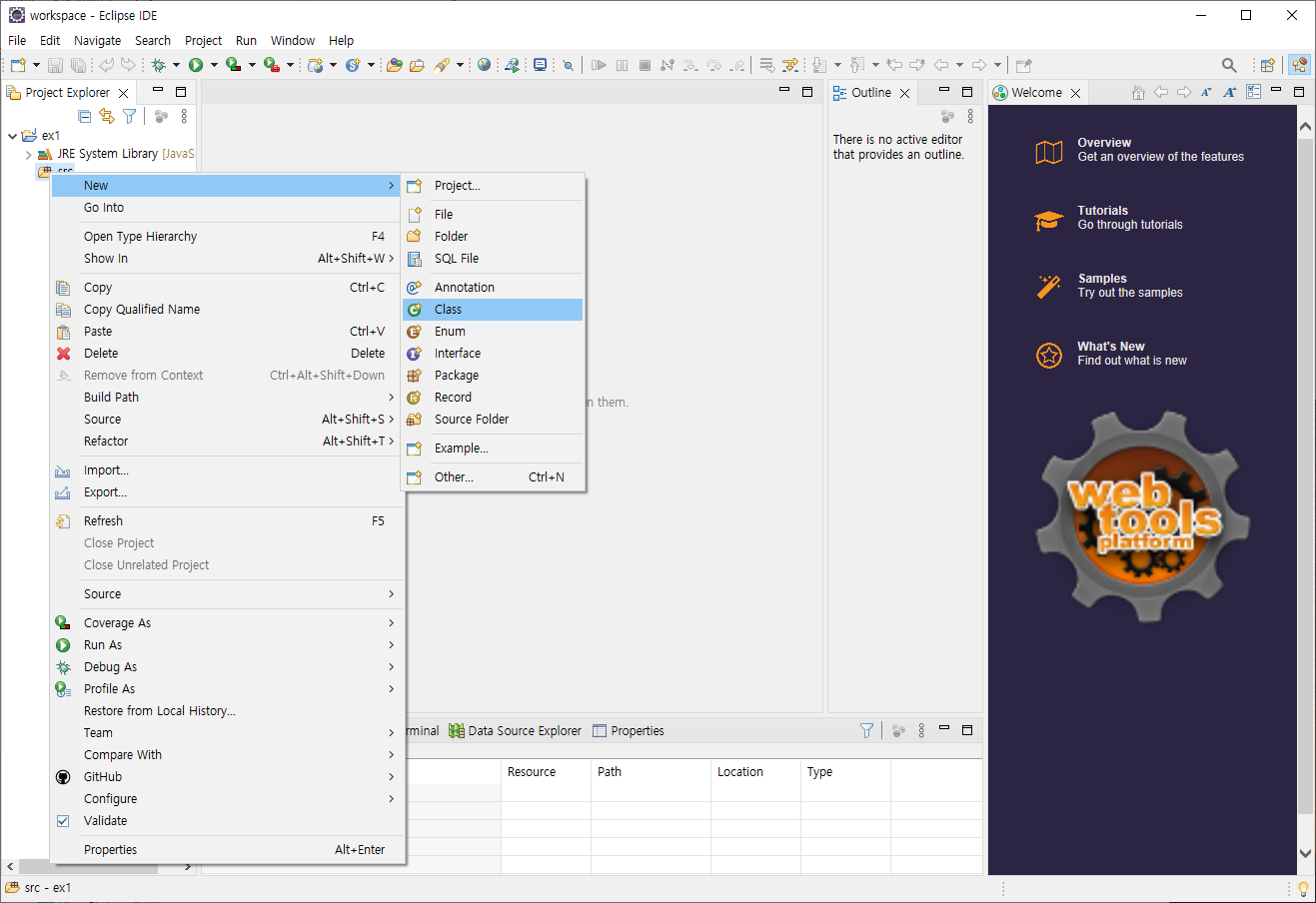
- 프로젝트 폴더에서 src에 우클릭 후 New를 누르면 Java 클래스를 비롯한 여러 항목을 만들 수 있다.